🚀 Schnellstart - Starten Sie hier
Wir empfehlen die Ablage der Ordnerstruktur auf einer Serverfreigabe.
Grundsätzliches: Eine Installation ist weder auf dem Client noch auf dem Server notwendig. CI-Sign ist nicht von einer Exchange-Installation abhängig. Sofern ein Exchange-Server vorhanden ist haben Sie die Möglichkeit die Autosignaturen in Outlook-Web-App, Office 365 und G-Mail schreiben zu lassen.
Die Einrichtung beschränkt sich darauf, CI-Sign lokal (Ablage auf einer Serverfreigabe empfohlen) zu konfigurieren und anschließend in das „Netlogon“ Verzeichnis oder in eine Gruppenrichtlinie zu kopieren und bei der Anmeldung des Benutzers auszuführen.
Beachten Sie den Sicherheits-Hinweis zur Schwachstelle.
So richten Sie CI-Sign in wenigen Schritten ein (detaillierte Erläuterung auf den Folgeseiten).
CI-Sign herunterladen und lokal entpacken (weshalb lokal besser ist, erfahren Sie im weiteren Verlauf)
Erstellen der Signaturvorlage(n)
Test der Signaturen
Verteilung im Netzwerk (z.B. über Login-Skript oder Gruppenrichtlinie)
Download und erster Start von CI-Sign

Entpacken Sie die Datei CI-Sign.zip - nach dem Download – vollständig auf Ihre lokale Festplatte. Der direkte Aufruf aus dem ZIP-Archiv ist nicht möglich.
Es befinden sich zwei Unterordner im entpackten Verzeichnis: „CI-Sign“ enthält alles für die clientseitige Generierung der Signaturen. Dieser Ordner wird später über die grafische Oberfläche in das Netlogon- oder GPO-Verzeichnis verteilt. „CI-Manager“ enthält den Vorlagen-Editor mit dem Sie Signaturvorlagen erstellen und verwalten.
CI-Sign ist nach dem Entpacken sofort einsatzbereit. Führen Sie „Start_CI-Manager.exe“ aus, um den CI-Manager zu öffnen. Wir haben für Sie eine Vorlage mit den wichtigsten Variablen erstellt. Diese Vorlage können Sie ändern und an Ihre Bedürfnisse anpassen – oder eine Neue erstellen. Unter Vorlagen finden Sie weitere Vorlagen mit verschiedenen Layouts, die Sie als Basis für Ihre Signatur verwenden können.

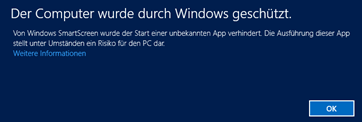
Unsere Software ist zertifiziert, digital signiert und garantiert frei von Viren. Dennoch kann es vorkommen, dass Sie beim ersten Start der Anwendung eine solche (oder ähnliche) Sicherheitsmeldung von Windows angezeigt bekommen.

Das hängt zum Teil mit lokalen Sicherheitseinstellungen sowie dem Algorithmus von Microsoft zusammen. Es sei Ihnen versichert, dass Sie unsere Software ohne Bedenken und ohne Gefahr ausführen können.
Um diese Warnung dauerhaft zu deaktivieren, öffnen Sie bitte die Dateieigenschaften von Start_CI-Manager.exe, ci-sign\ci-sign.exe sowie ci-manager\ci-manager.exe. Unter Sicherheit (im Register Allgemein) wählen Sie bitte „Zulassen“, wie in der Abbildung zu sehen.
Sicherheits-Hinweis - Schwachstelle
Die Bereitstellung der Datei ci-sign.exe über eine Netzwerkfreigabe schließt auch die Konfigurationsdatei ci-sign.xml ein. Abhängig von den bewusst aktivierten Funktionen kann diese Datei Zugangsdaten (z. B. für Exchange, LDAP oder SQL) in verschlüsselter Form enthalten, die zur technischen Umsetzung dieser Funktionen erforderlich sind.
Beispiele: Grundsätzlich ist kein Passwort und auch kein Benutzer erforderlich zur Ausführung der Software auf einem Client!
- Sofern OWA-Signaturen genutzt werden wird die Eingabe eines Benutzername und Kennwort erforderlich mit entsprechenden Rechten der Impersonalisierung (ebenfalls abstufbar). Das setzen der OWA-Signatur kann dann aber auch über einen separaten Task am Server laufen sodass auch hier nichts im Netzwerk zur Verfügung gestellt werden muss.
- Wir empfehlen für Daten das Active Directory zu verwenden. Sofern ein SQL-Server genutzt wird, kann ein Passwort verschlüsselt werden, das dann in der Verbindungszeichenfolge (Connection-String) eingefügt werden kann, um dies nicht Klartext in der Konfigurationsdatei zu sichern.
Da es sich um eine Desktop-Software handelt, ist es technisch nicht vollständig vermeidbar, dass die Anwendung – trotz Verschlüsselung und zusätzlicher Verwischung der Daten (Obfuscation) – bei vorhandenem Zugriff analysiert oder dekompiliert werden kann. Dadurch wäre grundsätzlich ein Einblick in den Lese-, Verschlüsselungs- und Schreibprozess möglich.
CI-Sign ist bewusst als lokale On-Premises-Lösung konzipiert. Eine zentrale, cloudbasierte Speicherung von Zugangsdaten ist nicht Bestandteil des Produktkonzepts.
Für bestimmte Einsatzszenarien stehen alternativ Cloud- bzw. Add-In-basierte Lösungen zur Verfügung, bei denen keine lokalen Konfigurations- oder Zugangsdaten gespeichert werden.
Empfohlene Vorgehensweise bei Nutzung von OWA:
Wir empfehlen, eine zweite CI-Sign-Instanz auf einem Server auszuführen und diese per geplanter Aufgabe zu starten.
Ausschließlich diese zweite Instanz enthält die Exchange-Zugangsdaten, während die über die Netzwerkfreigabe bereitgestellte Instanz ohne gespeicherte Anmeldedaten betrieben wird.
Anleitung: …vom Server aus die OWA Signaturen für eine Gruppe verteilen?
Durch diese Trennung wird sichergestellt, dass sensible Zugangsdaten weder für Endbenutzer noch über allgemein zugängliche Netzwerkfreigaben verfügbar sind.
Fazit:
Die beschriebene Thematik stellt kein sicherheitskritisches Produktproblem, sondern ein akzeptiertes Restrisiko lokaler Desktop-Software dar, das durch geeignete organisatorische und technische Maßnahmen wirksam reduziert werden kann.
Ihre erste Signatur mit CI-Sign
Mit der von uns mitgelieferten Vorlage können Sie direkt einen ersten Test durchführen. Keine Sorge, es kann nichts „kaputt“ gehen J - es spielt sich alles auf Ihrem lokalen System ab.
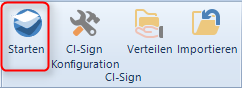
Klicken Sie auf die Schaltfläche Starten (oben, in der Gruppe CI-Sign).
Starten Sie anschließend Ihr Outlook neu. (Bitte darauf achten, dass Outlook vollständig geschlossen wird und nicht mehr im Hintergrund läuft.) Erstellen Sie eine neue E-Mail. Die neue Signatur sollte bereits vorausgewählt sein. Die Variablen wurden durch Ihre Benutzerdaten aus dem Active Directory ersetzt.
Demo-Version – bitte beachten
In der Demo-Version werden nur die Variablen Vorname, Initialen und Nachname ausgefüllt sofern die Variable *@@demo* nicht in der Vorlage enthalten ist. Geben Sie in der CI-Sign Konfiguration einen Lizenzkey ein, um diese Einschränkung aufzuheben. Mit Ihrer Download-Anforderungen erhalten Sie von uns auch einen voll funktionalen Lizenzkey, der zeitlich begrenzt ist.
Wenn Sie Hilfen benötigen, den Lizenzey einzutragen: Lizenzierung / Registrierung
Im Anschreiben nach der Download-Anforderung finden Sie eine Testlizenz jeweils bis Monatsende. Selbstverständlich erhalten Sie von uns auf Anfrage eine Testlizenz für einen längeren Zeitraum. Wir möchten Sie schließlich von unserer Software überzeugen!