|
Das Jahr ist schon fast wieder vorbei und Weihnachten
rückt allmählich näher - ich kann es selbst kaum glauben. Über die
Weihnachtsfeiertage und darüber hinaus, haben viele Unternehmen
geschlossen. In jedem Fall sind viele Mitarbeiterinnen und Mitarbeiter im
wohlverdienten Weihnachtsurlaub und damit nicht anwesend. Deshalb werden
in dieser Zeit mehr Abwesenheitsnotizen verschickt, wie zu jeder anderen
Zeit im Jahr.
Passend dazu beschäftigt sich dieser Info-Letter mit
Abwesenheitsnotizen. Wir zeigen Ihnen, wie Sie mit dem
CI-Out-of-Office Manager für das gesamte Unternehmen – oder auch
nur Mitarbeiter bestimmter Gruppen – mit wenigen Klicks eine
Abwesenheitsnotiz aktivieren.
Ich weiß von einigen Kunden, die sich diese
Funktion schon länger wünschen. Fühlen Sie sich an dieser Stelle
gegrüßt ;-). Wir haben die neue Funktion kurzfristig implementiert, um all
unseren Kunden die Administration zu erleichtern und damit hoffentlich dem
vorweihnachtlichen Stress etwas entgegen zu wirken.
In diesem Sinne, viele Grüße aus Remlingen
Martin Günther
Alle
Benutzer / Benutzer bestimmter Gruppen abwesend schalten
Es gilt entweder alle Benutzer
oder Benutzer bestimmter Gruppen (weil ein Teil der
Belegschaft die Stellung halten muss) auf "abwesend" zu setzen. Diesen
Vorgang können Sie mit der neuen Version des CI-Out-of-Office Manager mit
wenigen Klicks erledigen. Und so geht's:
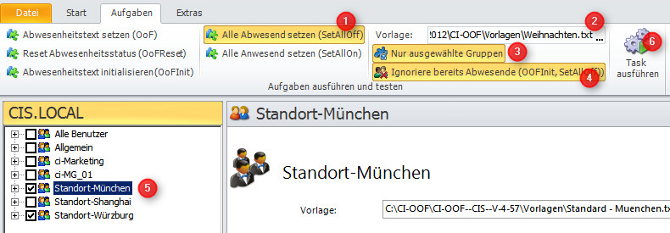
Navigieren Sie zu "Aufgaben" und führen Sie die
nachfolgend beschrieben Schritte durch.
-
Wählen
Sie „Alle abwesend setzen (SetAllOff)“
-
Definieren
Sie eine Vorlage, die bei allen zu durchlaufenden Benutzern als
Abwesenheitsnotiz eingetragen wird.
-
Wenn
ausgewählt, dann können Sie einzelne Gruppen selektieren (siehe 5).
Ansonsten werden alle Gruppen durchlaufen
-
Wenn
aktiviert, werden alle bereits abwesenden Benutzer ignoriert. D.h.
deren Abwesenheitsnotiz wird durch diese Aktion nicht verändert.
-
Liste
aller Gruppen. Hier werden ausschließlich Gruppen angezeigt, denen
eine Vorlage zugewiesen wurde. Alle anderen Gruppen werden
ausgeblendet.
-
Führen
Sie die Aufgabe aus. Es werden alle betroffenen Benutzer auf abwesend
gesetzt.
Die neuen Funktionen können Sie ab Version
4.0.0.57 des CI-Out-of-Office Manager nutzen. Führen Sie ein
Update auf die aktuelle Version durch. Beachten Sie die Gültigkeit
Ihrer Lizenz. Sofern diese abgelaufen ist, erstellen wir Ihnen
gerne ein für Sie günstiges Angebot.
Mögliche Konflikte mit der
Terminplanung
Der CI-Out-of-Office Manager bringt eine
Terminplanung mit sich, die es ermöglicht Abwesenheiten im Voraus zu
planen (z.B. Schulung, Urlaub, …) und zu gegebener Zeit in eine „echte“
Abwesenheit auf Ihrem Exchange Server umzusetzen. Dieser Automatismus wird
durch einen geplanten Task (Aufgabenplanung) ausgeführt.
Wenn der CI-Out-of-Office Manager so konfiguriert
ist, dass Abwesenheiten automatisch gesetzt UND auch wieder deaktiviert
werden ist Folgendes zu beachten: Bei der nächsten automatischen
Ausführung (über den geplanten Task) prüft die Software welche Termine
aktuell vorhanden sind, setzt die betroffenen Benutzer auf „abwesend“ und
setzt alle anderen Benutzer, für die es keinen gültigen Termin (mehr)
gibt, auf „anwesend“. Benutzer die über „Aufgaben“ auf abwesend gesetzt
wurden, haben keinen eingetragenen Termin und würden durch den
Automatismus auf „anwesend“ gesetzt. Was tun?
-
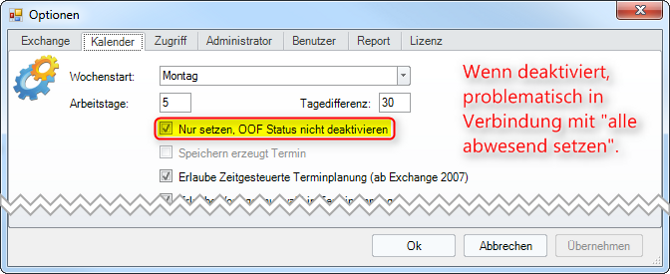
Empfohlen: Aktivieren Sie die Option „Nur
setzen, OOF Status nicht deaktivieren“, oder
-
pausieren
Sie den geplanten Task in der Aufgabenplanung für die Dauer des
Betriebsurlaubes.
Wenn Sie den bestehenden Task (meist wird das Skript
CI-OoF-Task.VBS ausgeführt) pausieren und dennoch täglich einen
Status-Reset durchführen möchten, erstellen Sie hierfür einen eigenen
Task. Führen Sie den CI-Out-of-Office Manager mit folgenden Parametern
durch:
ci-oof.exe /auto /oofreset
/user:Administrator
Oder kopieren Sie sich eines der vorhandenen Skripte, z.B.
CI-OoF-Task.VBS. Öffnen Sie das Skript und suchen Sie dort nach der
Zeile:
WshShell.Run LocalFolder &
"\ci-oof.exe /auto...", 1, True
Und ersetzen diese durch:
WshShell.Run LocalFolder &
"\ci-oof.exe /auto /oofreset /user:Administrator", 1, True
Bitte beachten: Wenn Sie in Ihrer
Umgebung spezielle Anpassungen und Konfigurationen am CI-Out-of-Office
Manager vorgenommen haben, müssen Sie diesen Aufruf auch entsprechend
anpassen. Wenden Sie sich gerne an unseren Support, falls hier etwas
unklar ist (Mail: info@ci-solution.com oder +49 9369
980-441).
Benutzer
wieder "anwesend" schalten
Kein Urlaub dauert ewig... Demnach müssen die
Benutzer auch wieder auf "anwesend" geschaltet werden. Das kann entweder
jeder Benutzer für sich selbst nach seiner Rückkehr tun. Oder Sie
übernehmen das und setzen alle Benutzer über "Aufgaben" wieder auf
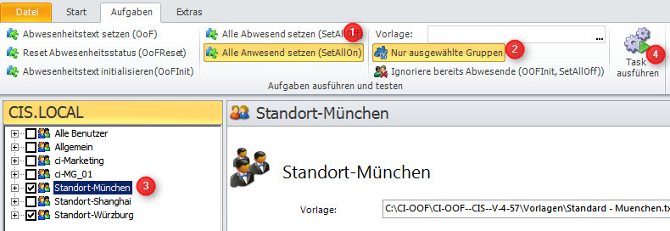
"anwesend". Der Vorgang ist sehr ähnlich zum "abwesend" schalten. Gehen
Sie so vor:
-
„Alle
Anwesend setzen (SetAllOn)“
-
Wenn
ausgewählt, können Sie einzelne Gruppen selektieren. Ansonsten
werden alle Gruppen durchlaufen und alle Benutzer auf "anwesend"
gesetzt.
-
Wählen
Sie hier die Gruppen aus.
-
Aufgabe
ausführen. Es werden alle betroffenen Benutzer auf „anwesend“ gesetzt.
Mögliche Konflikte mit der Terminplanung
Wenn Sie die Terminplanung im CI-Out-of-Office
Manager einsetzen, müssen Sie nach dem "anwesend" schalten aller Benutzer
die Aufgabe "Abwesenheitstext setzen (OoF)" ausführen, so dass die
Abwesenheiten entsprechend der Terminplanung wieder aktiviert werden. Es
ist höchst wahrscheinlich, dass noch Mitarbeiter im Urlaub oder
aus anderen Gründen abwesend sind und hierfür einen Termin eingetragen
haben. Für diese muss die Abwesenheitsnotiz wieder aktiviert
werden.
Falls Sie die geplanten Task angepasst haben (siehe
vorheriger Abschnitt), stellen Sie den alten Zustand wieder her.
|