

Vielen Dank für Ihr Interesse an CI-Sign!
Einrichtung
Grundsätzliches: Eine Installation ist weder auf dem Client noch auf dem Server notwendig. CI-Sign ist nicht von einer Exchange-Installation abhängig. Sofern ein Exchange-Server vorhanden ist haben Sie die Möglichkeit die Autosignaturen in Outlook-Web-Access und/oder Outlook-Web-App, Office 365 und GMail schreiben zu lassen.
Die Einrichtung beschränkt sich darauf, CI-Sign lokal (Ablage auch auf einer Serverfreigabe möglich) zu konfigurieren und anschließend in das „Netlogon“ Verzeichnis oder in eine Gruppenrichtlinie zu kopieren und bei der Anmeldung des Benutzers auszuführen.
So richten Sie CI-Sign in wenigen Schritten ein (detaillierte Erläuterung auf den Folgeseiten).
- CI-Sign herunterladen und lokal entpacken (weshalb lokal besser ist, erfahren Sie im weiteren Verlauf)
- Erstellen der Signaturvorlage(n)
- Test der Signaturen
- Verteilung im Netzwerk (z.B. über Login-Skript oder Gruppenrichtlinie)
Download & erster Start von CI-Sign
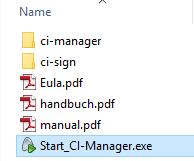
Entpacken Sie die Datei CI-Sign.zip - nach dem Download – vollständig auf Ihre lokale Festplatte. Der direkte Aufruf aus dem ZIP-Archiv ist nicht möglich.
Es befinden sich zwei Unterordner im entpackten Verzeichnis: „CI-Sign“ enthält alles für die clientseitige Generierung der Signaturen. Dieser Ordner wird später über die grafische Oberfläche in das Netlogon- oder GPO-Verzeichnis verteilt. „CI-Manager“ enthält den Vorlagen-Editor mit dem Sie Signaturvorlagen erstellen und verwalten.
CI-Sign ist nach dem Entpacken sofort einsatzbereit. Führen Sie „Start_CI-Manager.exe“ aus, um den CI-Manager zu öffnen. Wir haben für Sie eine Vorlage mit den wichtigsten Variablen erstellt. Diese Vorlage können Sie ändern und an Ihre Bedürfnisse anpassen – oder eine Neue erstellen. Unter Vorlagen finden Sie weitere Vorlagen mit verschiedenen Layouts, die Sie als Basis für Ihre Signatur verwenden können.
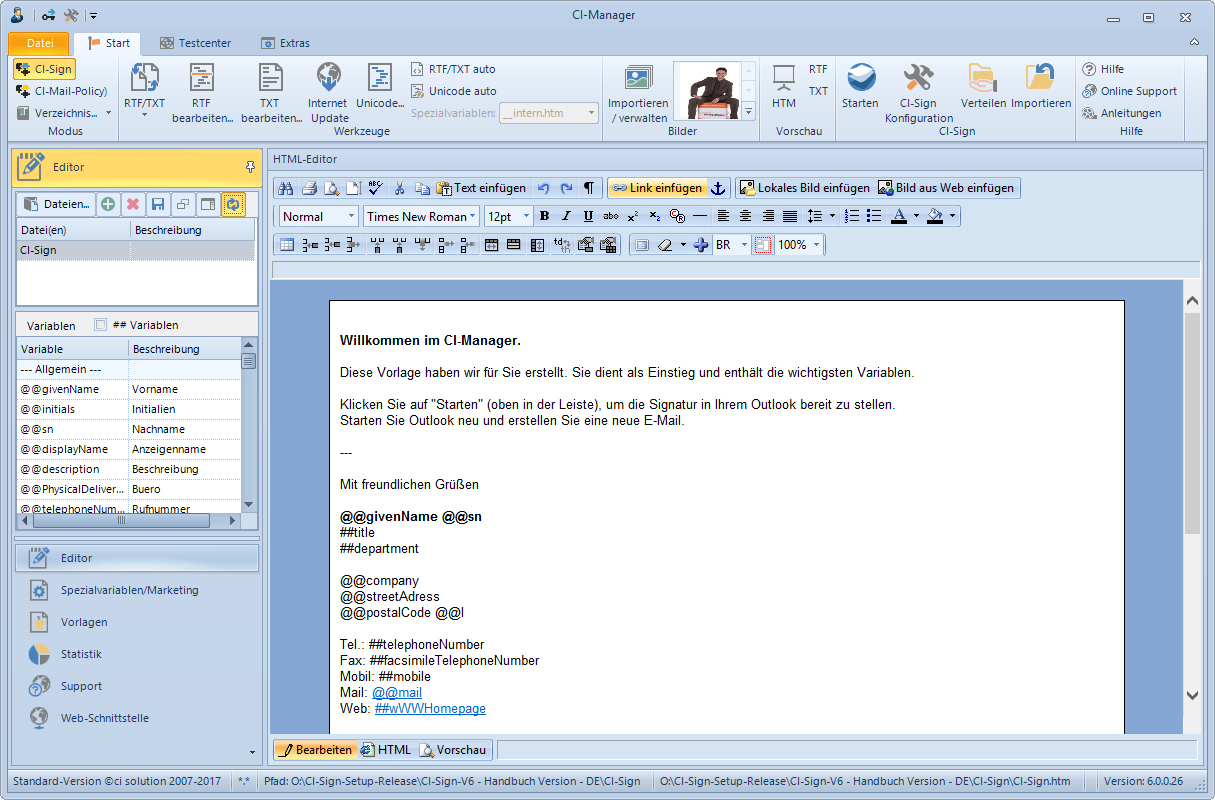
Abbildung 2 CI-Manager - Signaturvorlagen erstellen & verwalten
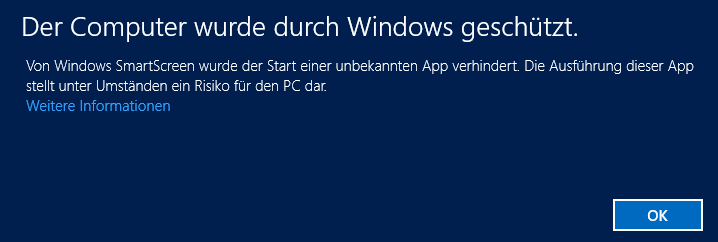
Unsere Software ist zertifiziert, digital signiert und garantiert frei von Viren. Dennoch kann es vorkommen, dass Sie beim ersten Start der Anwendung eine solche (oder ähnliche) Sicherheitsmeldung von Windows angezeigt bekommen.
Das hängt zum Teil mit lokalen Sicherheitseinstellungen sowie dem Algorithmus von Microsoft zusammen. Es sei Ihnen versichert, dass Sie unsere Software ohne Bedenken und ohne Gefahr ausführen können.
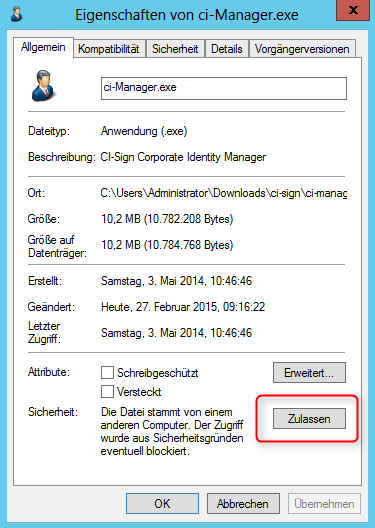
Um diese Warnung dauerhaft zu deaktivieren, öffnen Sie bitte die Dateieigenschaften von Start_CI-Manager.exe, ci-sign\ci-sign.exe sowie ci-manager\ci-manager.exe. Unter Sicherheit (im Register Allgemein) wählen Sie bitte „Zulassen“, wie in der Abbildung zu sehen.
Hinweis zum Einfügen von Signaturen / Inhalten aus anderen Programmen (Outlook / Word)
Beim Einfügen (Copy & Paste) von Inhalten aus anderen Programmen, allem voran Outlook und Word, wird im Hintergrund sehr viel unnötiger Code mit eingefügt. Das führt oft zu Problemen mit der Darstellung (Texte werden nicht mehr richtig formatiert, usw.). Deshalb entfernt der CI-Manager jegliche Formatierung automatisch.
Bitte nehmen Sie sich die Zeit, Ihre Vorlage im CI-Manager von Grund auf neu zu erstellen – oder verwenden Sie eine unserer Vorlagen als Basis. Diese Investition wird sich später mehrfach auszahlen.
Über die Schaltfläche „Text einfügen“ im Editor können Sie Texte ohne Formatierung einfügen.
Ihre erste Signatur mit CI-Sign
Mit der von uns mitgelieferten Vorlage können Sie direkt einen ersten Test durchführen. Keine Sorge, es kann nichts „kaputt“ gehen - es spielt sich alles auf Ihrem lokalen System ab. Klicken Sie auf die Schaltfläche Starten (oben, in der Gruppe CI-Sign).
Starten Sie anschließend Ihr Outlook neu. (Bitte darauf achten, dass Outlook vollständig geschlossen wird und nicht mehr im Hintergrund läuft.) Erstellen Sie eine neue E-Mail. Die neue Signatur sollte bereits vorausgewählt sein. Die Variablen wurden durch Ihre Benutzerdaten aus dem Active Directory ersetzt.
Demo-Version – bitte beachten
In der Demo-Version werden nur die Variablen Vorname, Initialen und Nachname ausgefüllt sofern die Variable @@demo nicht in der Vorlage enthalten ist. Geben Sie in der CI-Sign Konfiguration einen Lizenzkey ein, um diese Einschränkung aufzuheben. Mit Ihrer Download-Anforderungen erhalten Sie von uns auch einen voll funktionalen Lizenzkey, der zeitlich begrenzt ist.
Im Anschreiben nach der Download-Anforderung finden Sie eine Testlizenz jeweils bis Monatsende. Selbstverständlich erhalten Sie von uns auf Anfrage eine Testlizenz für einen längeren Zeitraum. Wir möchten Sie schließlich von unserer Software überzeugen!
Voraussetzungen für das nachfolgende Beispiel:
- Ein Server mit Active Directory ist eingerichtet.
- Ein Rechner, der sich in der Domäne befindet. (Sonst müssen Sie die Datenbank anpassen und in den Voreinstellungen auf diese Umschalten)
Nun richten wir die Vorlage ein, die Sie zu Beginn vorbereitet haben. Klicken Sie auf CI-Sign Konfiguration (Gruppe: CI-Sign)
Alternativ: Starten Sie "CI-Sign.exe /config" direkt aus dem CI-Sign Unterordner.
Die entsprechenden Optionen, Beschreibungen und Beispiele finden Sie in den Punkten: Konfigurations-Manager ab Seite 20
Im Anwendungs-Protokoll (Start - Systemsteuerung - Verwaltung - Ereignisanzeige) unter Anwendung finden Sie entsprechende Einträge, zum Ablauf von CI-Sign. Hier werden ggf. auftretende Fehler gemeldet und der Ablauf protokolliert.
Weitere Vorgehensweise für die Netz-Inbetriebnahme. Um den Ordner z.B. im NETLOGON zur Verfügung zu stellen, klicken Sie auf Verteilen (Gruppe: CI-Sign)
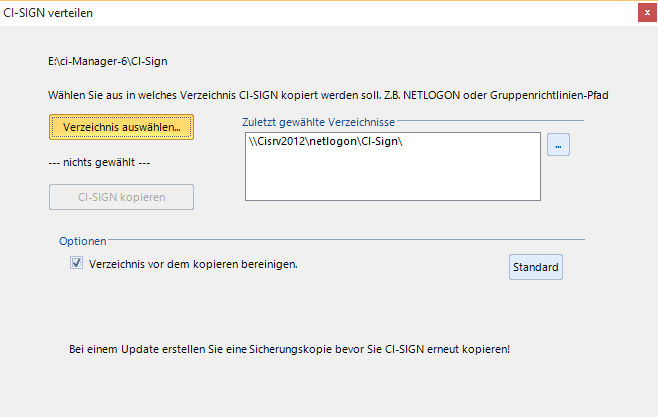
Abbildung 3 Verteilen-mit dem CI-Manager
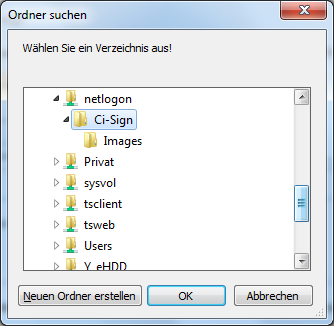
Klicken Sie hier auf Verzeichnis auswählen…
(Hinter der Auswahl für Verzeichnis finden Sie eine Schaltfläche „…“. Diese öffnet eine Text-Datei in der Sie einen Pdaf direkt aus der Zwischenablage einfügen können. Öffnen Sie dann einfach des Fenster „Verteilen“neu.)
Falls der Ordner CI-SIGN noch nicht existiert, können Sie hier einen neuen Ordner erstellen. Wählen Sie dann den Ordner CI-SIGN. Klicken Sie auf OK. Hinweis: Wenn Sie CI-SIGN über die Gruppenrichtlinie verteilen möchten, legen Sie dort keinen Unterordner an!
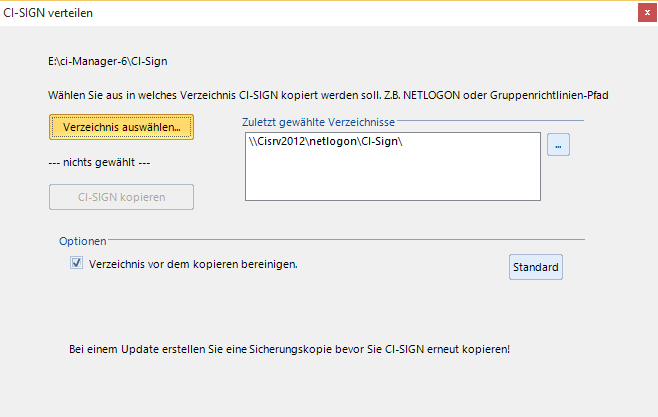
Die Schaltfläche CI-SIGN kopieren ist nun aktiv. Klicken Sie auf CI-SIGN kopieren. Der Ordnerinhalt wird aus dem Quellordner kopiert und im ausgewählten Ordner zur Verfügung gestellt.
Passen Sie nun noch Ihre Login.bat bzw. Ihr Login-Script an. Öffnen Sie dazu die Login.bat und starten Sie darin die CI-SIGN-NET.VBS.
Beispiel-Aufruf:
START \\SERVERNAME\NETLOGON\CI-SIGN\CI-SIGN-NET.VBS
Der Aufruf mit Start führt CI-Sign asynchron zu anderen Anwendungen aus.
Sie finden ein Anleitungsvideo unter www.ci-solution.com - Anleitungen (Video) Unter Hilfe & Support finden Sie neben häufig gestellten Fragen auch Lernvideos.
Beim nächsten Start der Clients wird die Signatur auf allen Clients ausgeführt. Das war’s.